Minggu, 09 November 2014

Cara Mengatasi Flashdisk (USB) Tidak Terbaca Komputer

Cara Mengatasi Flashdisk (USB) Tidak Terbaca Komputer


Ini adalah masalah biasa yang sering dijumpai bagi pemilik flashdisk. Sebelumnya, ada beberapa hal yang perlu anda ketahui, kenapa flashdisk tidak bisa terbaca:
1. Flashdisk rusak secara fisik
2. Kemungkinan ada masalah pada driver USB
3. Port USB rusak (Port = tempat nyolok USB)
4. Setinggan bios, Windows bermasalah
Lalu cara mengatasinya gimana? Tergantung dari penyebab di atas. Kalau flashdisk anda ada pada no.1, berarti anda harus memperbaiki flashdisk anda di tempat servis komputer atau bisa membeli yang baru. Tapi kalau flashdisk anda ada pada no.2-4, silahkan simak tips berikut:

a. Cara Manual mengunakan Windows 
1. Colokin flashdisk anda yang tidak terbaca tadi.
2. Buka Start -> Control Panel
3. Ubah tampilan menjadi klassik mode (switch to classic mode).
4. Klik "Add Hardware"
5. Kemudian akan muncul kotak dialog, klik Next
6. Setelah itu ada 2 pilihan "Yes, I have already connected the hardware" dan "No, I have not added the hardware yet". Pilih yang Yes.
7. Sistem selanjutnya akan memeriksa keberadaan hardware baru yang sudah tertancap namun belum terdeteksi. Kalau USB flash disk sudah berhasil dikenali, muncul salah satu hal dari hal-hal berikut ini : Muncul menu autorun, Pernyataan bahwa USB flash disk mendukung koneksi USB yang lebih cepat, Muncul ikon "Removable hardware "pada systen tray dan Muncul drive baru di Windows Explorer atau My Computer.
8.Kalau salah satu hal tersebut terjadi, pendeteksian tidak perlu diteruskan. Klik Cancel pada tampilan berikutnya.


b. Cara Command Prompt
 
1. Colokin flashdisk anda ke komputer.
2. Buka Command Prompt, caranya klik Start -> Run -> ketik cmd
3. Buka lokasi flashdisk anda misalnya di G, ketik di command prompt g:
4. Kemudian anda ketik chkdsk /f, lalu akan muncul tulisan, dan akan ada pilihan (Y/N). ketik Y untuk yes.
5. Setelah itu, akan ada pilihan lagi untuk merestart komputer anda, pilih yes untuk merestart komputer anda. Biarkan proses berlangsung setelah winlogon.
Apabila "cmd" tidak bisa masuk ke dalam drive usb tersebut, hal diatas masih bisa dilakukan dari drive manapun, dengan perintah:
chkdsk (:e/f/g drive usb) [/…]

c. Pengalaman gue 
1. Colokin flashdisk anda
2. Kalau gak mau, coba copot habis itu colokin lagi (ulangi langkah ini 3X)
3. Kalau masih gak mau juga. Saat masih dicolok coba goyangkan flashdisk anda sambil ditekan masuk ke dalam. Supaya komputer mendapat rangsan dari flashdisk.

Sebelum mengunakan cara diatas, sebaiknya anda mencoba mencolokan flashdisk anda ke komputer yang lain. Mungkin di komputer lain flashdisknya bisa terbaca. Kecuali, kalau di semua komputer gak bisa terbaca, silahkan gunakan cara tadi. 

Penyebab dan cara mengatasi komputer yang tidak bisa di shutdown

Penyebab Dan Cara Mengatasi Komputer Tidak Bisa Shutdown

Masalah komputer yang tidak dapat shutdowntentunya sangat membuat stress bagi anda yang memang masih kurang mengerti tentang dunia komputer. Sebenarnya masalah komputer yang tidak dapat shutdown seperti ini merupakan masalah yang biasa dialami oleh pengguna OS Windows. Ada banyak penyebab hingga akhirnya komputer yang sedang anda pakai namun tidak dapat melakukan proses shutdown seperti biasanya. Jangan panik terlebih dahulu karena kali ini blog ini akan berbagi tips menarik mengenai penyebab dan cara untuk mengatasi komputer yang tidak dapat shutdown tersebut.

Sebelum berbagi tips mengatasi komputer tidak bisa shutdown, ada baiknya kita mengenal terlebih dahulu penyebab dari komputer anda yang tidak dapat shutdown tersebut. 

Beberapa penyebab komputer tidak bisa mati atau shutdown :


  1. Pada umumnya, komputer yang tidak dapat shutdown besar kemungkinan dipengaruhi oleh Registry Fast Shutdown yang masih dalam kondisi aktif.
  2. Settingan BIOS pada komputer anda bukanlah settingan default BIOS tersebut sehingga mengakibatkan komputer anda tidak dapat shutdown.
  3. Masih ada program yang belum sepenuhnya di close. Dalam artian masih ada program yang masih dijalankan.
  4. Terjadi masalah pada adaptor video di IRQ dalam modus real
  5. Menginstall banyak antivirus dalam komputer satu komputer.
  6. Device Driver tidak compatible, rusak atau ada konflik antar device tersebut.
  7. Komputer anda mendukung Advenced Power Management (APM). Bios di dalam komputer anda sudah ada pengaturan APM-nya lalu anda mengupgrade ke windows XP, karena secara default fitur APM ini tidak diaktifkan di dalam windows XP. Efeknya adalah anda akan menerima sebuah pesan ketika anda sedang menshutdown komputer anda, dan tiba-tiba komputer anda berhenti merespon ketika shutdown.
Itulah 7 penyebab komputer anda tidak bisa mati atau shutdown. Bagaimana solusi untuk mengatasi komputer tidak bisa shutdown tersebut ? Silahkan simak solusi untuk mengatasi 7 permasalahan di atas.


Cara mengatasi komputer tidak bisa mati atau shutdown :


  1. Jika registry Fast Shutdown anda masih dalam keadaan aktif yang mengakibatkan komputer tidak bisa shutdown, silahkan buka Registry -> Lalu non-aktifkan Fast Shutdown.
  2. Kembalikan settingan BIOS komputer anda ke settingan defaultnya. Cara ini berhasil mengatasi laptop saya yang tempo hari tidak bisa shutdown.
  3. Tutup / Close program-program yang habis anda buka dengan sempurna. Dalam windows XP, komputer akan shutdown jika program yang telah dijalankan sudah benar-benar dalam keadaan tertutup / close.
  4. Untuk masalah yang nomor 4, solusinya adalah ganti VGA Card yang ada dalam komputer anda.
  5. Janganlah terlalu banyak menginstall antivirus dalam komputer anda, cukup 2-3 antivirus. Jika anda terlalu banyak mengistall antivirus yang dikhawatirkan adalah adanya konflik antar antivirus tersebut. Jadi lebih selektiflah dalam memilih antivirus dan cukup install 2-3 antivirus saja dalam satu komputer.
  6. Periksa kembali device driver yang baru saja anda install, pastikan bahwa device driver yang baru anda install dalam kondisi yang tidak cacat.
  7. Masuk ke Control Panel -> Klik "Performance anda Maintenance" -> Klik "Power Options" -> Klik tab "APM" -> Lalu beri tanda centang pada "Enable Advanced Power Management Support" -> Lalu Klik OK
Itulah beberapa penyebab dan cara untuk mengatasi komputer tidak bisa shutdown. Apakah komputer anda masih belum bisa shutdown ? Coba cara lain untuk mengatasi komputer yang tidak bisa shutdown di bawah ini :

Cara lain untuk mengatasi komputer tidak bisa shutdown :
  1. Klik Start Menu -> "Run" -> Ketik "Regedit"
  2. Buka HKEY_CURRENT_USER -> "Control Panel" -> "Desktop" 
  3. Klik dua kali pada "Power off Active" lalu ubah nilainya menjadi 1

Masih belum bisa shutdown ? Mungkin komputer anda termasuk komputer yang nakal. Hahahaha
Jika memang kedua cara di atas gagal mengatasi masalah shutdown pada komputer anda, coba cara di bawah ini :

(Not Recomended)
Pencet tombol power pada PC atau Laptop anda selama 15 detik kalo perlu lebih. Tunggu komputer sampai benar-benar mati baru lepas tangan anda dari tombol power. Cara ini tergolong aman, karena anda memencet tombol power hingga 15 detik / hingga komputer benar-benar mati sehingga tidak membuat kejutan pada hardisk yang sedang bekerja. Namun jangan terlalu sering karena hardisk akan cepat rusak jika menggunakan cara ini.

Itulah beberapa tips dan cara untuk mencari penyebab dan mengatasi komputer tidak bisa shutdown. Bagaimana ? Apakah masalah shutdown pada komputer anda dapat teratasi ? Semoga artikel ini dapat membantu anda :)

Cara instal windows 7 dengan flashdisk

Banyak sekali pengguna Operating System Windows, Baik itu Windows XP, windows 7 maupun Windows 8. Namun ada suatu waktu Operating System tersebut mengalami kerusakan. Berikut bisa menjadi acuancara instal windows 7 dengan flashdisk bahkan berlaku untuk menginstal windows 8 yang diuraikan dengan selengkapnya.

Bagi pengguna yang tidak memiliki DVD Disk Drive seperti Netbook kecil, atau internal DVD Drive laptop notebook komputernya rusak, mungkin ini cukup membingungkan, karena satu-satunya jalan instal ulang Windows 7 di laptop notebook netbook hanya pake USB flash disk.

Tutorial Instalasi windows 7

Dengan USB Flashdisk


Pada kesempatan kali ini saya akan mencoba memberikan sebuah tutorial instal windows yang bisa bermanfaat bagi anda yaitu tentang cara instal Windows 7 dari USB flashdisk berlaku untuk windows 7 32 bit atau 64 bit. Cara ini dapat digunakan untuk Windows XP, Windows 7 maupun windows 8 dan cara ini sudah berulangkali saya coba sendiri ke berbagai macam Hardisk baik Komputer, Laptop, ataupun Netbook dan 100% sukses, Operating System windows 7 tersebut berhasil diinstal dengan sempurna, tanpa ada masalah.

Persiapan Instalasi


Langkah pertama sebelum melakukan instalasi windows 7 dengan Flashdisk yaitu kita harus memiliki Flash disk yang telah terinstal Windows, kemudian kita jadikan Flashdisk tersebut Windows 7 Flash disk Installer. Anda dapat menyimpan Flashdisk tersebut sebagai windows ataupun diformat ulang untuk keperluan lain di masa yang akan datang.

Untuk Install Windows 7 Dari DVD dengan Sempurna Klik Link ini

Persiapan yang diperlukan Mentransfer Windows 7/8/XP ke Flash disk hanya 3, yaitu:

1. Flashdisk minimal 4 Gb untuk Windows 7 / windows 8 dan 2 Gb untuk Windows XP.

2. Sumber Windows 7 / 8 / XP (bisa dari DVD atau dari Hard Disk).

3. Software Wintoflash untuk Mentransfer CD Windows XP atau DVD Windows 7 ke Flash disk. Download Software Program Win to flash pada langkah no.1 di bawah.

Catatan: Ada beberapa macam software yang dapat digunakan untuk mentransfer windows, namun menurut saya inilah yang sangat mudah dan sederhana, karena Software ini Gratis, dan tidak memerlukan Software pendukung lainnya. (Cukup Software ini saja).

Langkah-langkah transfer Windows ke Flash disk

Menggunakan Software Wintoflash


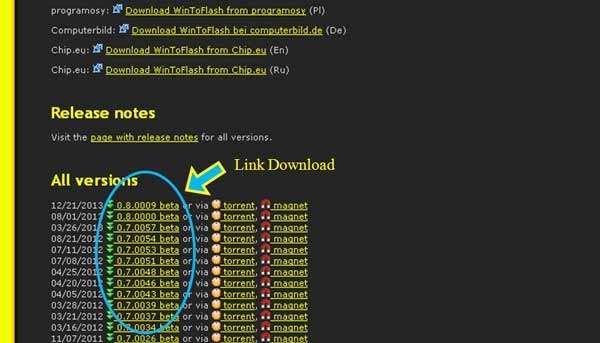
1. Download Software Wintoflash (Disini saya menggunakan versi Terbaru 0.7.0054, Januari 2013), Pilih Latest Version (Perhatikan Versinya), karena versi sebelumnya berbeda. Jika masuk ke website win to flash, cari All Version Di bawahnya, kemudian download versi terbaru paling kiri atas (warna hijau - biasanya). Download wintoflash link alternatif 1

cara install windows 7 dengan flashdisk menggunakan wintoflash
Atau bisa download di tautan berikut wintoflash alternatif 2

2. Setelah selesai Download, Kemudian klik kanan Extract menggunakan Winrar dan Jalankan Win to flash. Belum Tau WinRar Klik Di sini.

cara instalasi windows 7 dengan flashdisk Extract wintoflash
3. Saat Pertama kali dijalankan, Ada konfirmasi Persetujuan, (I Accept) kemudian Next- Next sampai Muncul Tampilan Windows Setup Transfer Wizard.

cara menginstall windows 7 dari flashdisk Persetujuan menggunakan wintoflash
4. Windows Setup Transfer Wizard, Pilih Tab Advanced Mode, Kemudian untuk Windows 7 PilihTransfer Windows Vista/2008/7/8 setup to USB drive, Kemudian klik Create. (Untuk Windows XP Pilih Transfer Windows XP/2003 setup to USB drive).

cara install windows 7 lewat flashdisk Persetujuan menggunakan wintoflash transfer wizard
Cara Instal Windows 7 Dari Flash Disk Menggunakan Wintoflash

cara instalasi windows 7 melalui flashdisk Pilihan transfer windows
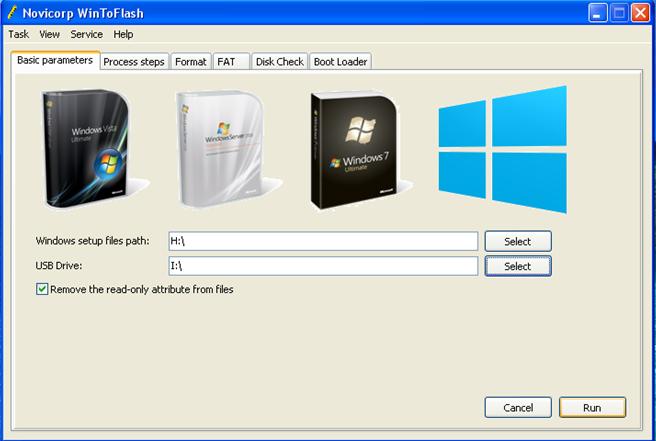
5. Pilih drive Sumber Windows (Biasanya kepingan CD/DVD Windows) dan drive flashdisk yang akan ditransfer.

cara instal windows 7 dengan flashdisk Pilihan Drive CD/DVD windows
Posisi DVD Windows 7 bisa di drive mana saja, biasanya (E:), kebetulan punya saya di drive H

cara instal windows 7 dari flashdisk Pilihan Drive Flash Disk
Disini Posisi Flash disk bisa di drive mana saja, kebetulan punya saya di drive I

6. Klik Run, Dan tunggulah beberapa menit sampai proses transfer selesai, biasanya sekitar 5-15 menit, tergantung kecepatan komputernya. Jika telah selesai di exit saja, dan Flashdisk sudah terinstal Windows dan dapat digunakan.

cara install windows 7 dengan flashdisk transfer windows ke flash disk

Memulai Instalasi Windows 7 Dengan Flashdisk


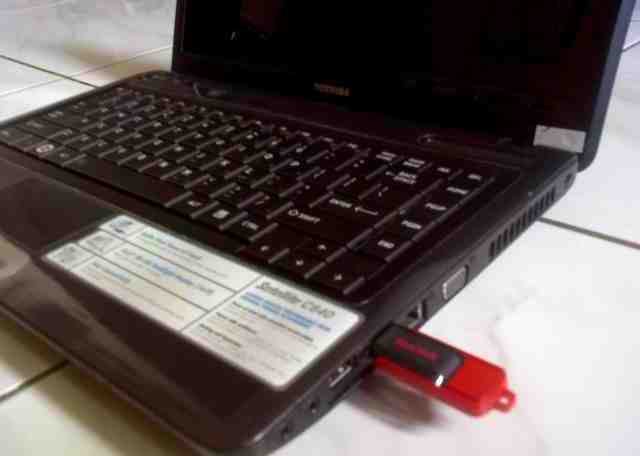
7. Masukan Flash disk Ke Laptop/Netbook/Komputer sebelum dinyalakan.

cara install windows 7 dari flashdisk Memasukan Flash Disk Ke Laptop
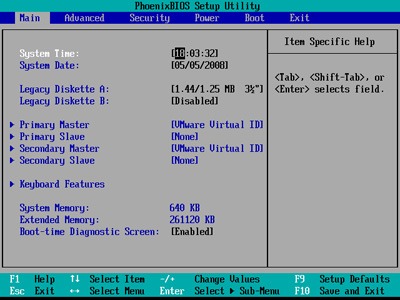
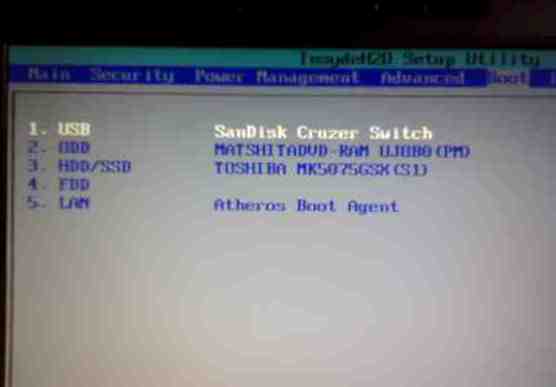
8. Nyalakan Laptop, kemudian masuk ke Setup Menu dengan menekan F2 (Pada beberapa Laptop lain, mungkin dengan menekan Esc, Del, F1 kadang F10).


cara install windows 7 lewat flashdisk Setup Menu
Catatan: Tampilan Menu Bermacam-macam tergantung Merk Laptop / Komputer.

9. Cari Tab Boot di Menu atas dan Pilih setting Boot Pertama ke USB Flashdisk - cara pengaturannya biasanya ada disebelah kanan Menu (biasanya dengan menekan Page Up/Page Down atau tombol +/-), kemudian Pilih Tab Exit dan Save (Yes), maka Laptop akan segera Restart. Kebetulan punya saya memakai USB Merk SanDisk Cruzer.

cara install windows 7 dengan flashdisk Pilihan Booting
10. Pada Langkah ini Instalasi Windows otomatis akan berjalan seperti biasa sebagaimana instalasi menggunakan DVD installer. Untuk Lebih Lengkapnya Proses Install Windows 7 Klik Disini dan untuk Windows XP Disini

cara install windows 7 melalui flashdisk Loading file windows

Penting


11. Jika Instalasi Windows (Expanding Windows files) telah selesai, Kemudian akan Restart, dan pada saat itu Cabutlah Flash disk untuk menghindari pengulangan Setup Windows 7, Kemudian Windows akan berjalan dengan sendirinya untuk Instalasi Lanjutan (Finalizing Installation).

cara install windows 7 dengan flashdisk restart otomatis
Wajib Cabut Flashdisk setelah ini (Restart Otomatis - Cabut Flash disk manual)

Catatan: Kecuali Untuk Windows XP saya belum mencobanya, mungkin flashdisk jangan dicabut dulu, dan setting booting pada langkah 9, dikembalikan lagi kesemula, jadi Hard Disk yang Pertama Boot.

12. Setelah Restart, Windows akan melanjutkan instalasinya (Finalizing Installation) secara otomatis.

13. Setelah Restart yang kedua kalinya, maka Anda akan menemukan bahwa Proses Instalasi Windows 7 Dengan Flash disk telah Sukses.

Tutorial Cara Install Windows 7 dari Flash disk Menggunakan Wintoflash
Selamat, Mudah-mudahan cara instal Windows 7 dengan Flashdisk menggunakan Win to flash ini dapat berjalan lancar.

cara instal Windows 7 menggunakan Driver/DVD

Panduan Menginstall windows 7 dengan Gambar Lengkap - Kali ini Lapkom akan sharing tentang bagaimana sih cara menginstall windows 7 ? kemarin saya telah posting tentang cara memperbaiki flashdisk yang error dan untuk kali ini saya akan pandu anda untuk menginstall windows 7 di laptop atau komputer anda.

Bagi anda yang belum pernah menginstall windows 7 kli ini Lapkom akan beri panduannya dengan lengkap, panduan menginstall ini menggunakan DVD atau bisa juga menggunakan flahdisk baik itu yang versi 32 maupun 64 bit sama saja. nah langsung saja kita lihat panduan install windows 7 lengkap berikut :


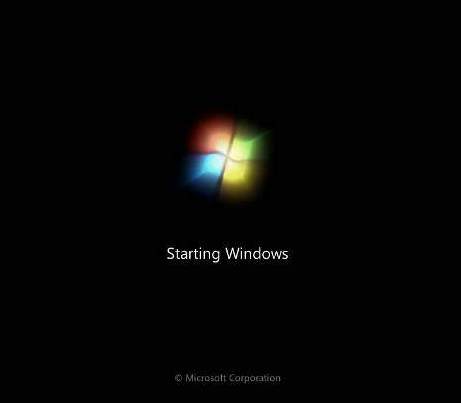
1. Silahkan masukkan DVD windows 7 yang anda miliki, dan jangan lupa untuk booting ke media yang kita pilih, dan silahkan unggu loading selsesai.
Panduan Menginstall windows 7

2. Setelah starting windows selesai akan keluar gambar seperti di bawah dan pilih format bahasa, waktu, mata uang dan format keyboard. setelah itu klik next.

Panduan Menginstall windows 7

3.Silahkan klik Install now.

4.Silahkan baca lisensi produknya, jika ingin cepat langsung centang "I accept the license terms" lalu klik Next.

Panduan Menginstall windows 7

5.Ada 2 pilihan untuk upgrade atau costom. Jika upgrade untuk memperbarui window 7 anda sebelumnya. Pilih costom jika belum terinstall windows 7 di PC atau laptop anda.

Panduan Menginstall windows 7

6.silahkan pilih di partisi mana anda akan install windows? saya menyarankan untuk membagi partisinya untuk klik "Drive opions(advence)" dan pilih di partisi mana yang ingin di install lalu next.

Menginstall windows 7 dengan Gambar Lengkap

7.Tunggu beberapa menit untuk proses penyalinan data di lakukan sampai selesai.

Menginstall windows 7 dengan Gambar Lengkap

8.Nah setelah proses berakhir komputer akan meminta restart, silahkan masuk ke bios dan ubah proses dari DVD ke Hardisk/partisi yang telah di copykan windows.

9. Masukkan nama pengguna/nama yang anda inginkan lalu next.

10. Masukkan password jika perlu, jika tidak langsung klik next.

Menginstall windows 7


11. Pada saat seperti gambar di bawah anda bisa langsung klik next. tapi windows hanya berjalan selama 30 hari saja. jika ingin full silahkan masukkan kunci produknya.
Menginstall windows 7

12. Pilih ask me later agar windows anda tidak meminta untuk selalu update.
Menginstall windows 7

13. Pilihlah zona waktu, zona waktu indonesia adalah +7, dan kemudian next.

14. Jika anda terhubung ke jaringan apapun, ia akan meminta Anda untuk menetapkan lokasi jaringan.
Menginstall windows 7


Nah proses penginstalan telah berjalan dengan baik, mudah bukan? silahkan mencoba dan jika belum faham silahkan comentar di bawah, tim lapkom akan berusaha untuk memberi solusinya. nah itulah sedikit panduan yang bisa saya jelaskan semoga anda berhasil tanpa gangguan sedikitpun. terimakasih atas kunjungan anda.

Macam-macam shortcut pada keyboard

Macam-macam sgortcut pada keyboard

Dengan menggunakan shortcut  dapat membantu, mempermudah dan mempercepat kita dalam mengerjakan pekerjaan dengan menggunakan program software komputer.
Jadi tidak ada salahnya kita menghafal sedikit shortcut yang paling sering digunakan.

Berikut ini adalah penjelasan fungsi-fungsi shortcut menggunakan keyboard:
Ctrl + A = (All) digunakan untuk memilih seluruh objek baik gambar atau teks pada lembar kerja Ms Word untuk di Blok semuanya.
Ctrl + B = (Bold) Membuat kalimat yang diblok atau terseleksi menjadi tercetak tebal.
Ctrl + C = (Copy) Untuk mengcopy sebuah kata atau kalimat yang juga berfungsi menggandakan teks atau gambar yang diseleksi
Ctrl + D = (Font) Menampilkan Form ukuran Font untuk mengganti dan mengatur bentuk dan jenis font/ huruf
Ctrl + E = (Center) Membuat kalimat yang diblok menjadi rata ketenga pada suatu paragraf
Ctrl + F = (Find) Menampilkan Form untuk kolom pencarian yang berfungsi untuk mencari sebuah kata atau frase
Ctrl + G = (Go To) Menampilkan Form Find and Replace go to untuk menuju halaman yang diinginkan
Ctrl + H = (Replace) Menampilkan Form Replace yaitu untuk mengganti kata tertentu
Ctrl + I = (italic) Membuat hurup menjadi tercetak miring
Ctrl + J = (Justify) untuk membuat rata kiri dan kanan pada paragraf
Ctrl + K = (Hiperlink) Menampilkan Form Insert Hyperlink yang berfungsi untuk me-link-kan/ menghubungkan teks
Ctrl + L = (Left) Membuat naskah menjadi rata kiri
Ctrl + M = (Indent) Membuat left indent menjadi menjorok kedalam sedikit. berfungsi untuk menggeserkan First Indent, Hanging Indent dan Left Indent secara bersamaan ke sebelah kanan dalam sebuah paragraf
Ctrl + N = (New) Membuat halaman baru / membuka lembar kerja baru pada Ms Word
Ctrl + O = (Open) Berfungsi untuk membuka dokumen Ms Word pada lembar kerja
Ctrl + P = (Print) Menampilkan menu print untuk Mencetak dokumen pada printer
Ctrl + Q = Mengembalikan kesemula
Ctrl + R = (Right) Menampilkan kalimat yang diblok menjadi rata kanan
Ctrl + S = (Save) Untuk menyimpan naskah atau text pada lembar kerja MS Word
Ctrl + T = Membuat hanging indent
Ctrl + U = (Underline) Membuat garis bawah pada kalimat yang diblok.

Ctrl + V = (Paste) Menampilkan kata atau kalimat yang dicopy
Ctrl + W = Menutup layar Microsoft word
Ctrl + X = (Cut) Berfungsi untuk memindahkan teks atau gambar yang dilanjutkan dengan perintah paste
Ctrl + Y = (Redo/Repeat) Untuk kembali pada perintah yang telah dibatalkan
Ctrl + Z = (Undo) Mengembalikan kesemula
Ctrl + 0 = membuat langkah kebawah
Ctrl + 1 = Untuk mengatur line spasing dengan ukuran 1 pada pragraf (single)
Ctrl + 2 = Untuk mengatur line spasing dengan ukuran 2 pada pragraf (double)
Ctrl + 5 = Untuk mengatur line spasing dengan ukuran 1,5 pada pragraf
Ctrl + + = Membuat kalimat pada naskah yang diblok menjadi kecil
Ctrl + { = Memperbesar text yang di blok atau di seleksi dengan kelipatan 1 px
Ctrl + } = Memperkecil text yang di blok atau di seleksi dengan kelipatan 1 px
Ctrl + F1 = Menampilkan form Getting started
Ctrl + F2 = Menampilkan bentuk naskah dalam kertas sebelum dicetak ke printer
Ctrl + F4 = Menutup sebuah document dan kembali kedokument sebelumnya jika anda bekerja dengan beberapa document
Ctrl + F5 = Mebuat layar Microsoft Word menjadi ukuran sedang
Ctrl + F6= Membuat layar menjadi minimize
Ctrl + F9 = Membuat muka kurung dan tutup kurung
Ctrl + F10 = Membuat restore down dan maximize
Ctrl + F12 = Menampilkan menu Open
Ctrl + Alt + 1 = Membuat kalimat menjadi tercetak lebih besar ukuran hurupnya.
Ctrl + Alt + 2 = Membuat kalimat menjadi tercetak miring dan lebih besar ukuran hurupnya.
Ctrl + Alt + 3 = Mengembalikan ke seperti semula.
Ctrl + Shift + + = Menampilkan hurup yang diblok menjadi keatas
Ctrl + Shift + 8 = Membuat tanda enter
Ctrl + shift + = Memperkecil text yang di blok atau di seleksi dengan kelipatan 2 px
Shift + F3 = Untuk mengubah Sentence case, lowercase, UPPERCASE Dan Capitalize pada teks yang diseleksi secara bergantian
Alt + R = Menampilkan dalam bentuk cetakan atau print preview
Alt + F4 = Untuk Keluar dari Aplikasi Ms Word

Semoga bermanfaat.